Le détourage est une technique qui permet d’extraire un élément d’une image, en supprimant l’arrière-plan et en déterminant un contour à l’élément.
Notez que cet article ne s'applique qu'à PowerPoint, et non à Word.
Pour cela, on va utiliser l'outil Supprimer l'arrière-plan.
Dorénavant, cet outil vous propose soit de se faire assister par l'IA, soit de modifier manuellement.
Supprimer l'arrière-plan d'une photo manuellement est simple lorsque la photo se détache bien du fond d'écran. Dans le cas inverse, c'est plus acrobatique ! Et dans ce cas, l'IA vous donnera un excellent résultat.
- Sélectionnez la photo.
- Sous l'onglet Outils Image/Format de l'image, cliquez sur le bouton Retirer l'arrière-plan qui vous propose les deux solutions :
- Assister par IA.
- Modification manuelle.
Modification manuelle
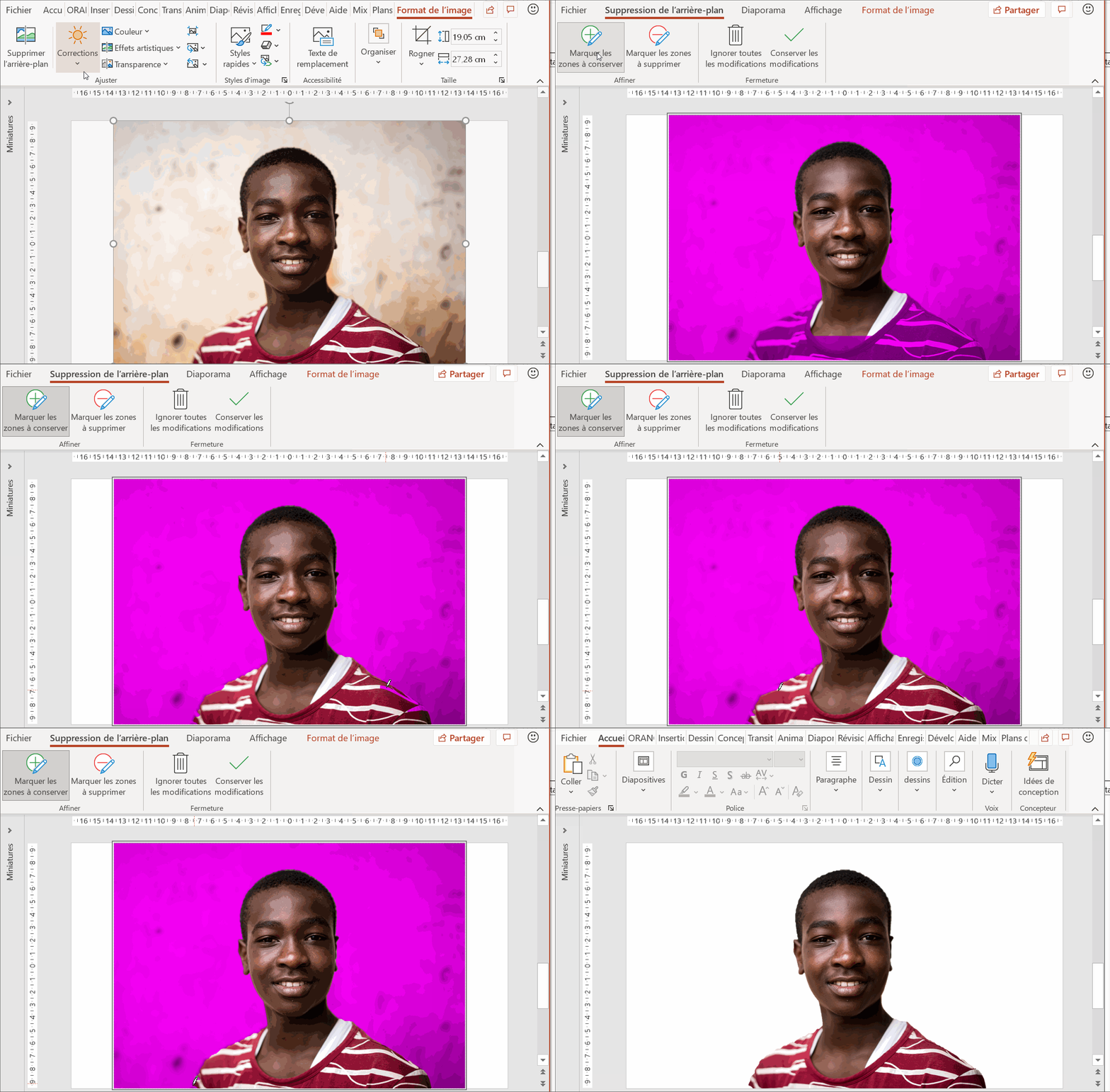
- PowerPoint sélectionne automatiquement les zones à supprimer, qui sont recouvertes de la couleur rose pour être repérées facilement.
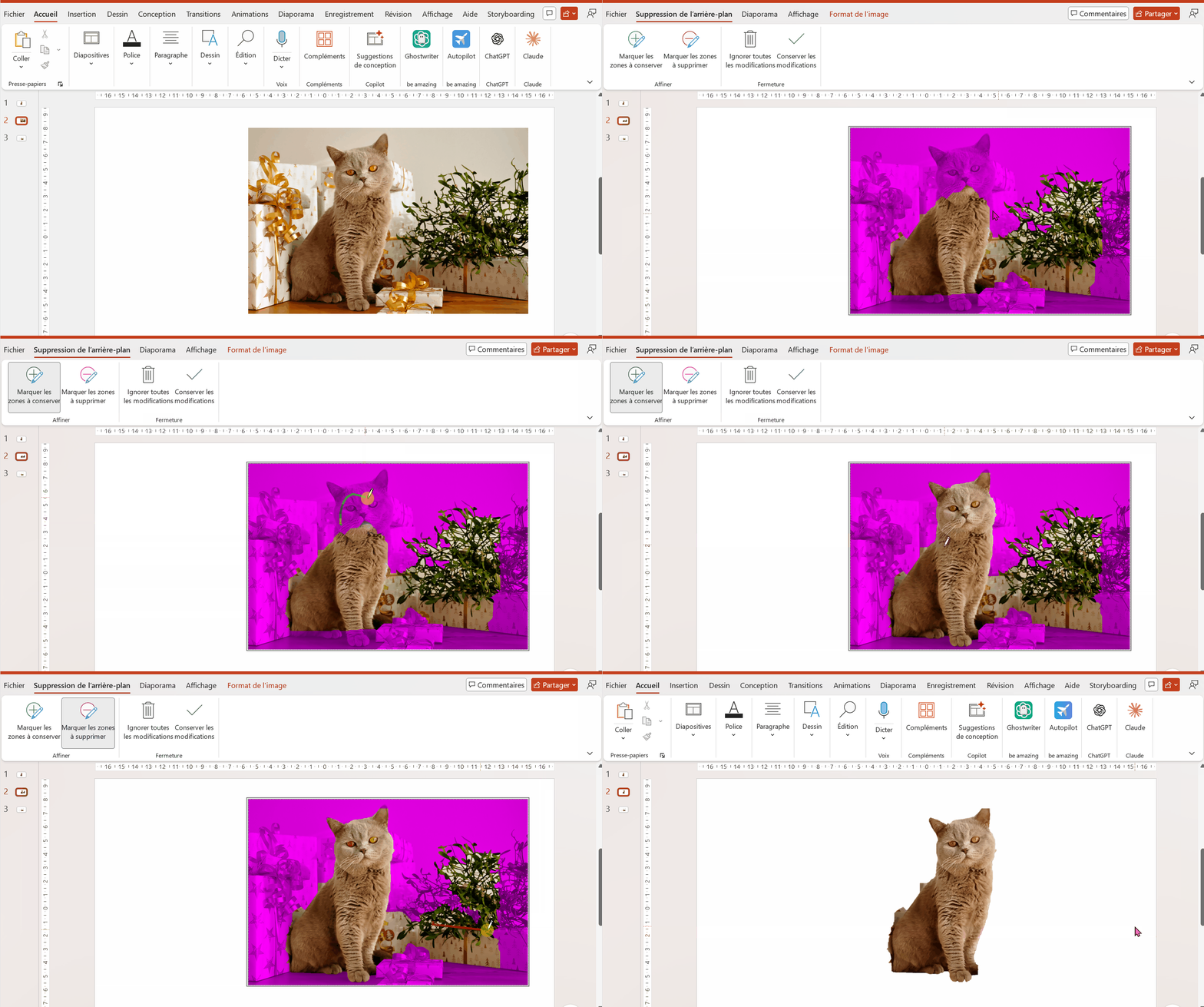
- Si cela ne correspond pas tout à fait à ce que vous souhaitez, utilisez les deux boutons du groupe Affiner, Marquer les zones à conserver et Marquer les zones à supprimer.
Après avoir cliqué sur l’un de ces boutons, cliquez ensuite dans l’image sur les zones à supprimer et/ou à conserver, le résultat apparaîtra aussitôt. - Une fois le rognage terminé, cliquez sur le bouton Conserver les modifications ou bien cliquez simplement à l’extérieur de l’image.
Notez que la compression modifie une image puisqu’elle en réduit la résolution. Aussi, si vous devez compresser l’image, faites-le impérativement avant de la détourer.
Solution IA
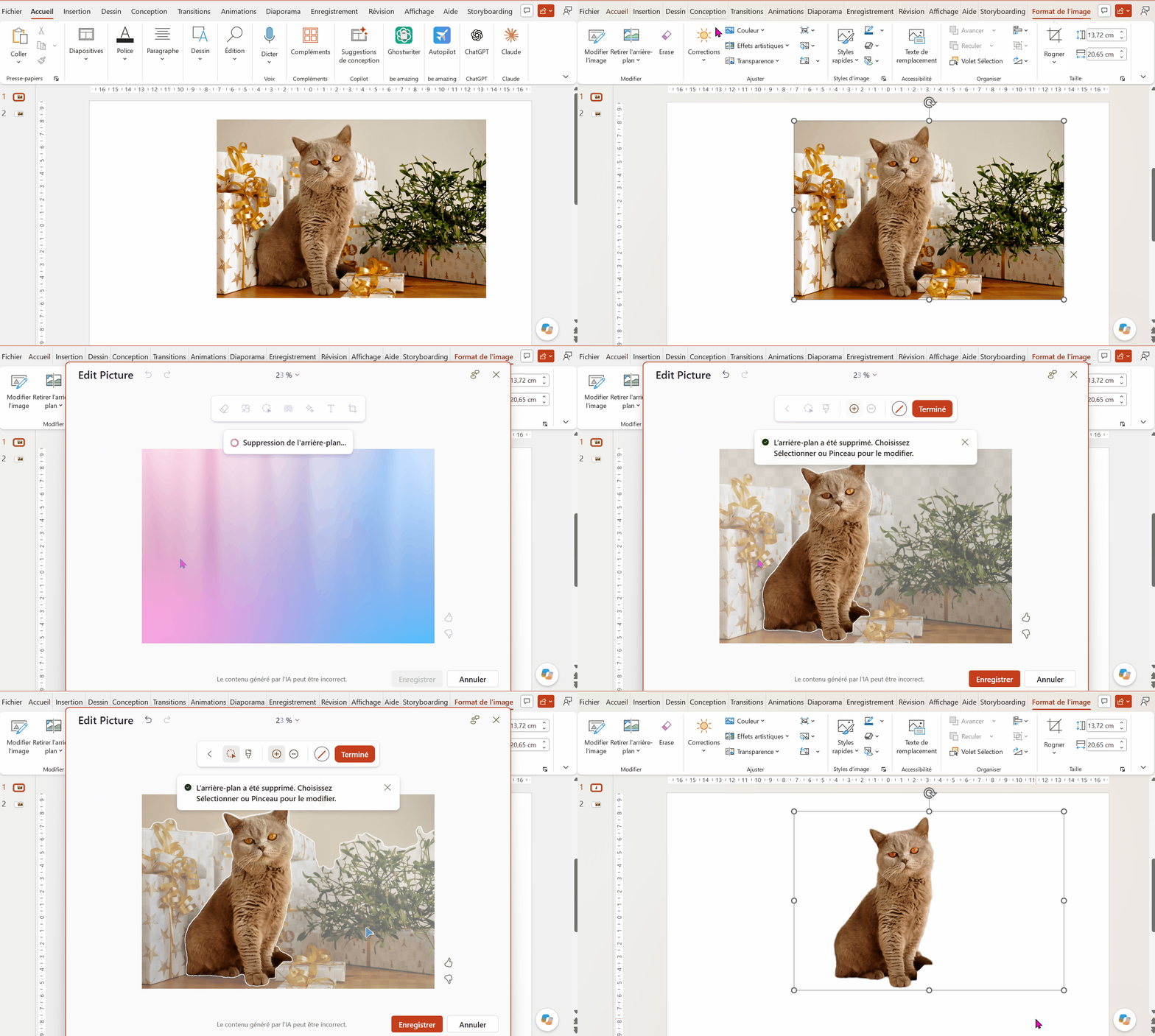
Une fois cette option choisie, l'IA travaille toute seule. Lorsque c'est terminé, il vous reste à cliquer sur Enregistrer pour valider la modification.
Vous pouvez également utiliser les autres outils proposé (voir cet article).
Ci-dessous, voyez les diffférences entre les deux outils, sur une image plus complexe. Le résultat est parlant.
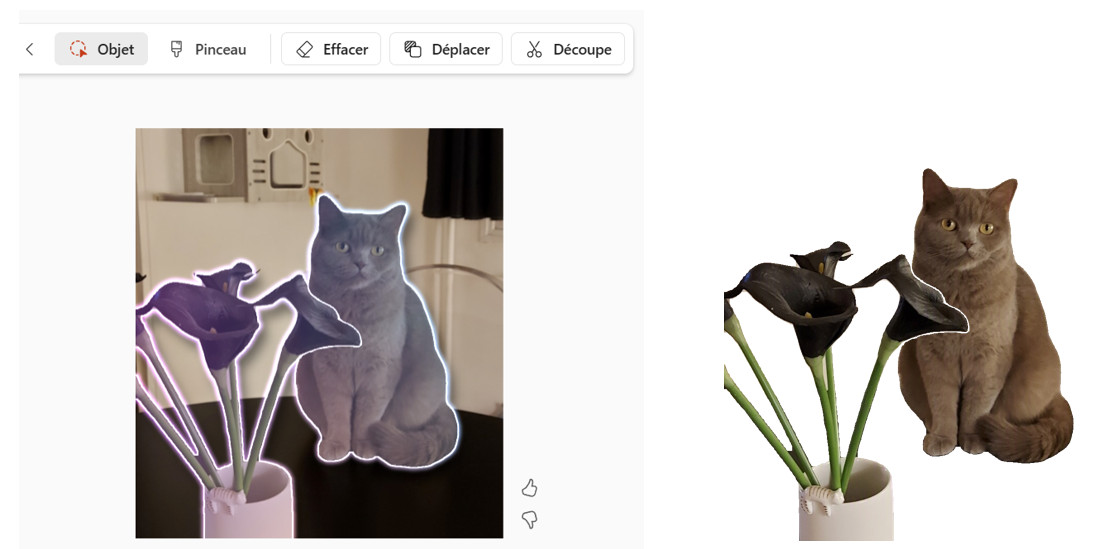
Il se peut que vous souhaitiez conserver plusieurs objets de votre image. Sur l'exemple suivant, je souhaite conserver le chat, et le vase avec ses fleurs.
Pour cela, une fois l'image sélectionnée, toujours sous l'onglet Format de l'image, groupe Modifier, cliquez sur Erase. Dans la fenêtre Modifier l'image, attendez que l'option Objet soit sélectionnée, puis cliquez sur tous les objets que vous souhaitez garder.
Cliquez ensuite sur Découpe, puis sur Enregistrer.
Dans l'image ci-dessous, j'ai souhaité conserver le chat et le vase avec ses fleurs.
Si, à l'inverse, vous souhaitez plutôt conserver l'image en supprimant un ou plusieurs objets, vous cliquerez sur les objets à supprimer. Cliquez ensuite sur Effacer puis sur Enregistrer.
Pour voir toutes les modifications image possibles avec Copilot, voyez cet article.
Si votre photo ne se prête pas au détourage, voyez cet article.


